
Cómo configurar un email corporativo en iPhone IOS 6
Post By host505 in Sin categoría on Ene 25, 2017
Con la llegada de los dispositivos móviles Smartphones o también llamados “teléfonos inteligentes” se impone la nueva cultura de “estar siempre conectados”, por lo que cada día aumentan los usuarios que emplean el teléfono para consultar el correo electrónico o visitar una web.
Pese a que configurar una cuenta de correos electrónicos, como veremos puede parecer muy simple, la variedad de dispositivos, aplicaciones e interfaces de usuario para acceder al correo puede desorientarnos bastante.
Para configurar nuestro correo corporativo en nuestro iPhone, lo primero que debemos hacer es :
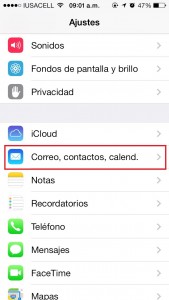
1. ingresar a la opción Correo, contactos, calendario.
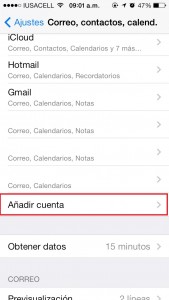
2. Posteriormente seleccionaremos la opción Añadir cuenta.
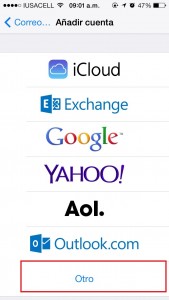
3. Nos pedirá que le indiquemos que servidor queremos. Seleccionaremos la opción “Otro”.
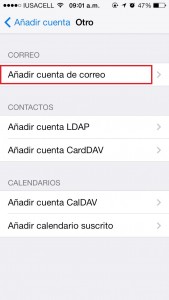
4. Hay varias opciones para nuestra cuenta de correo. En este caso seleccionaremos la opción “Añadir cuenta de correo”
5.
- Nos pedirá los datos de nuestro dominio.
- Nombre: Es el nombre que será visible a nuestros contactos cuando les enviemos un correo
- Correo: La dirección de correo que deseamos configurar.
- Contraseña: La contraseña de nuestra cuenta de correo.
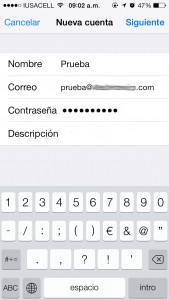
6. Es importante que nuestra cuenta este configurada en la opción POP.
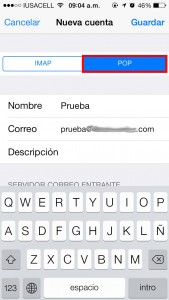
7.
- Seleccionaremos las opciones del servidor:
- Nombre de host: mail.nombredemidominio.com
- Nombre de usuario: Dirección de correo electrónico completa
- Contraseña: La contraseña de la cuenta de correo.
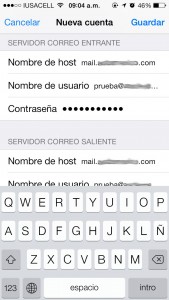
8. Las configuraciones del servidor de salida, son las mismas que las del servidor de entrada.
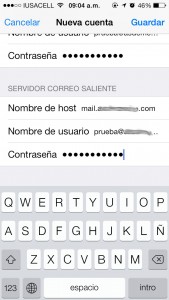
9. Nos mostrará un mensaje de advertencia. Al cual debemos seleccionar la opción “Continuar”
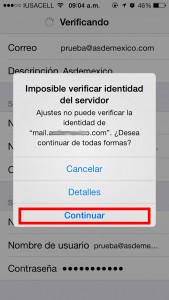
10. Ahora seleccionamos la cuneta de correo que dimos de alta y vamos a “SMTP”.
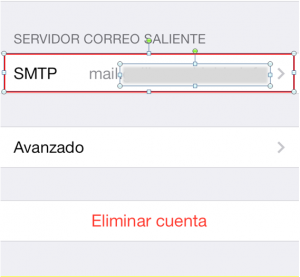
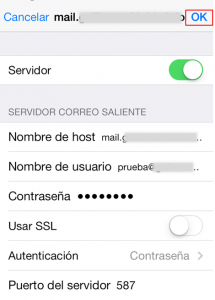
11.
- Dentro de las opciones colocamos la siguiente configuración:
- Nombre de host: mail.nombredemidominio.com
- Nombre de usuario: Dirección de correo electrónico completa
- Contraseña: La contraseña de la cuenta de correo.
- Usar SSL: Desactivado.
- Autenticación: Contraseña.
- Puerto: 587
- Para finalizar damos clic en “OK”.
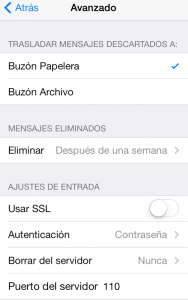
12. Por ultimo vamos a “Avanzado”.
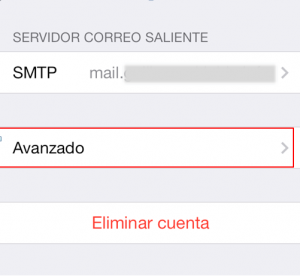
13.
- Colocamos la siguiente configuración:
- Usar SSL: Desactivado
- Puerto del servidor : 110
- S/MIME: Desactivado.
0 comment